4K de verdade no Fire TV e Android: configurações e apps
Muita gente compra uma TV 4K, liga o aparelho, abre um app qualquer e acha que está vendo 4K de verdade. A realidade é outra. O conteúdo pode estar em 1080p, o
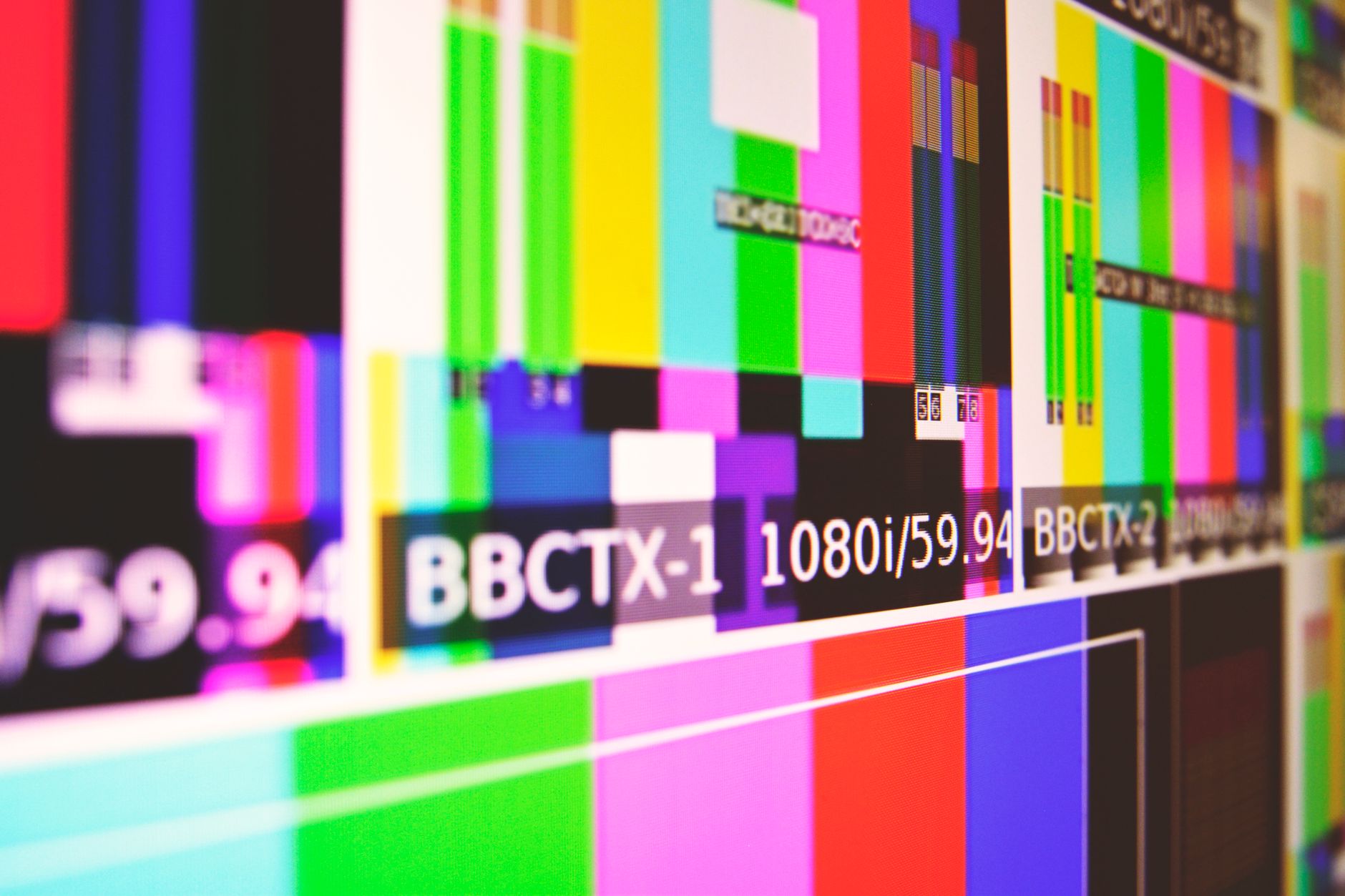
Muita gente compra uma TV 4K, liga o aparelho, abre um app qualquer e acha que está vendo 4K de verdade. A realidade é outra. O conteúdo pode estar em 1080p, o app pode estar fazendo upscale, o cabo HDMI pode ser antigo ou a rede pode não dar conta. O resultado é uma imagem abaixo do potencial do hardware.
Este artigo mostra como ajustar Fire TV, Android TV e TV Box para extrair 4K real. Você vai ver configurações de vídeo, codecs, rede e como testar a qualidade final. Também vai descobrir apps que entregam 4K nativo em vez de simular.
Por que 4K exige mais do seu aparelho
A resolução 4K tem 3840x2160 pixels. São quatro vezes mais pixels que o Full HD. Isso significa mais dados para processar, mais memória em uso e mais trabalho para o chip de vídeo.
Nem todo aparelho lida bem com isso. Um TV Box antigo pode travar ao decodificar conteúdo 4K. Um Fire TV de primeira geração pode até reproduzir, mas sem fluidez.
Alguns pontos básicos para conferir:
- HDMI 2.0 ou superior para 4K a 60 quadros por segundo. - Suporte a HDCP 2.2 no aparelho e na TV. - Processador com decodificação por hardware para H.265 ou VP9. - Memória RAM suficiente para o player não fechar sozinho.
Se falta algum desses itens, a experiência 4K fica comprometida. O aparelho pode baixar a resolução sozinho, fazer upscale de 1080p ou engasgar durante o streaming.
Configurações de vídeo no Fire TV e Android para 4K
 kaboompics / Pexels
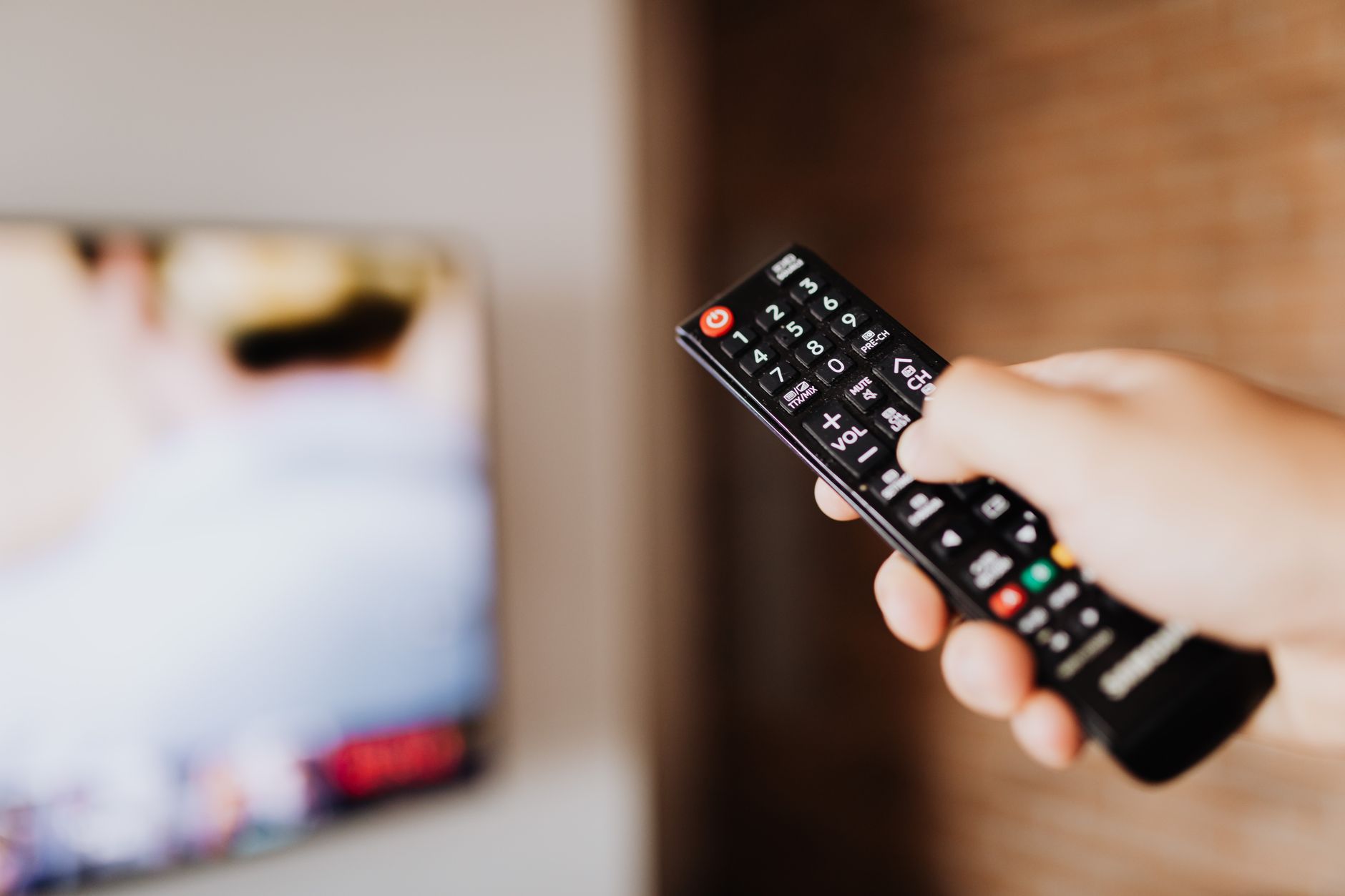
O sistema nem sempre ativa a resolução máxima por padrão. Vale conferir as configurações de vídeo antes de culpar o app ou a internet.
No Fire TV Stick:
1. Acesse Configurações. 2. Entre em Vídeo e Som. 3. Toque em Tela. 4. Em Resolução de Vídeo, escolha Automática ou 4K. 5. Ative Taxa de Quadros Original se quiser evitar tremores em filmes.
No Android TV ou Google TV:
1. Abra Configurações. 2. Vá em Preferências do Dispositivo. 3. Entre em Tela e Som. 4. Em Resolução, selecione 4K ou Automática. 5. Ative HDR se a TV suportar.
Em TV Box com Android puro, o caminho pode variar, mas a lógica é a mesma. Procure por Tela, Resolução ou Modo de Exibição. Teste a opção 4K a 60Hz se o cabo e a TV permitirem. Se a imagem sumir, volte para 1080p e revise o cabo HDMI.
Codecs e formatos: o que procurar
 rakhmat suwandi / Pexels
Codec é o formato de compressão do vídeo. Ele define quanto dado é transmitido e como o aparelho decodifica a imagem.
Para 4K, os codecs mais comuns são:
- H.265 ou HEVC: mais eficiente, usado em streamings 4K. - VP9: usado pelo YouTube e alguns serviços. - AV1: mais novo, consome menos banda, mas nem todo hardware decodifica em tempo real. - H.264: ainda aparece, mas é mais pesado para 4K.
Um player com decodificador próprio faz diferença. Muitos apps dependem do decodificador do sistema, que pode ser limitado. Já um player com motor libVLC e FFmpeg, como o VLC, consegue lidar com formatos fora do padrão sem fechar o canal.
No Fire TV e Android, vale procurar apps que informem suporte a H.265 e FFmpeg. Isso evita tela preta ou áudio fora de sincronia em transmissões ao vivo.
Largura de banda e rede para streaming 4K
 Vladimir Srajber / Pexels
Streaming 4K consome bastante dados. Uma conexão instável gera buffering, queda de resolução e travamentos.
Para conteúdo 4K, o recomendado é ter pelo menos 25 Mbps de download. Isso vale para um aparelho. Se houver outros dispositivos na rede, o ideal é sobrar mais.
Dicas de rede:
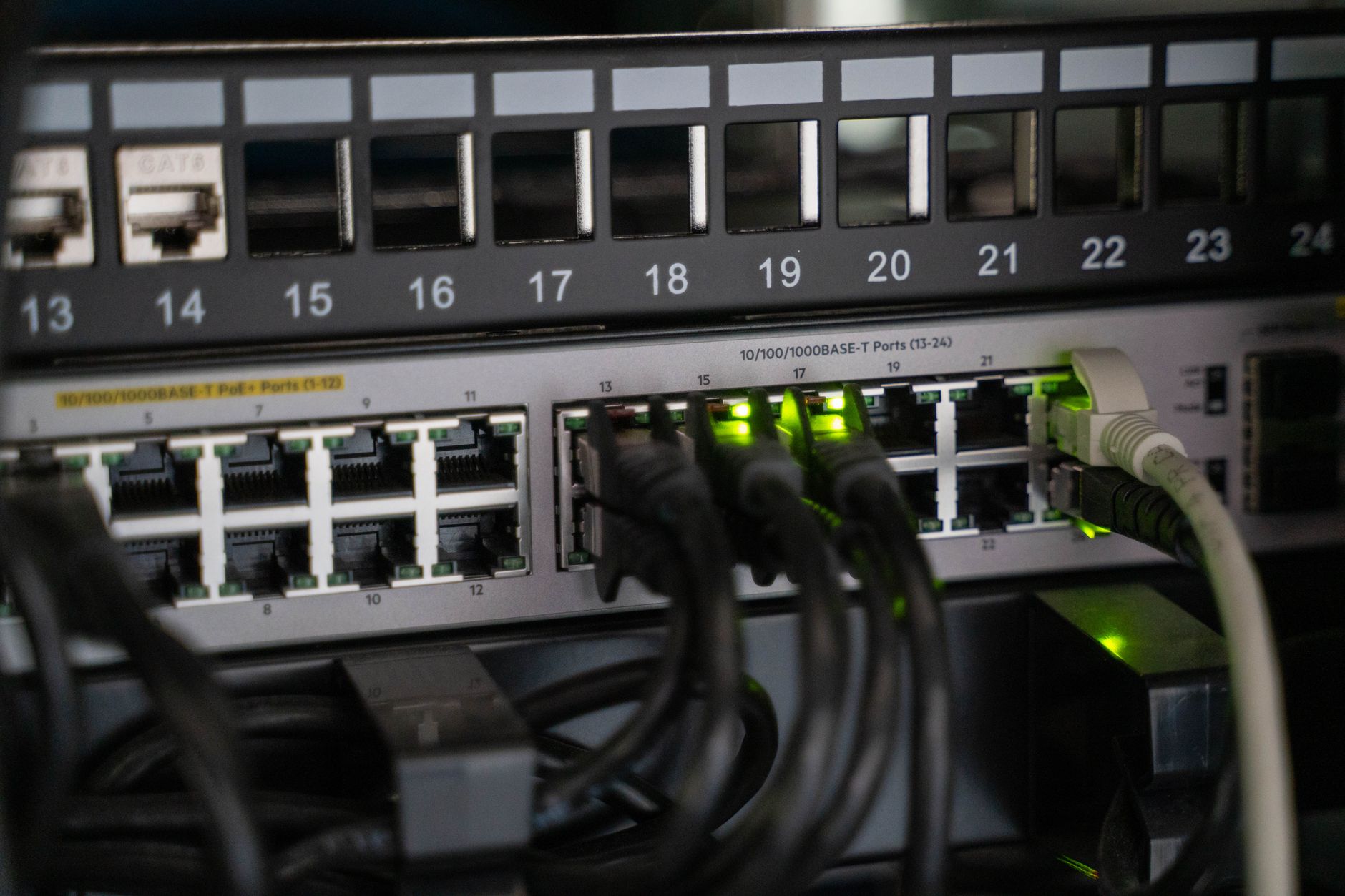
- Use cabo de rede no Fire TV ou TV Box sempre que possível. - Prefira Wi-Fi 5 GHz em vez de 2,4 GHz. - Posicione o roteador perto do aparelho. - Evite interferência de micro-ondas e paredes grossas. - Se o roteador tiver QoS, priorize o tráfego do streaming.
Um teste rápido: rode um vídeo 4K no YouTube e veja se ele mantém a resolução. Se cair para 1080p, a rede não está sustentando o 4K.
Apps que entregam 4K de verdade
Nem todo app que promete 4K entrega 4K de verdade. Muitos fazem upscale de 1080p, o que deixa a imagem mais suave, mas sem os detalhes reais.
Apps oficiais de serviços de streaming, como Netflix e YouTube, entregam 4K quando o plano e o conteúdo permitem. Para IPTV, a situação é mais variada. Alguns players limitam a resolução ou usam decodificadores antigos.
Quem procura um player com foco em 4K nativo pode testar o IPTV 4K: baixar e instalar no Fire TV e Android, que mostra na tela o MAC do aparelho e evita digitação de servidor e senha com controle remoto. Ele usa motor libVLC com FFmpeg, o que ajuda a decodificar transmissões ao vivo sem depender do decodificador da TV.
Testando a qualidade final
Depois de configurar tudo, vale confirmar se o 4K está funcionando de verdade.
Formas práticas de testar:
- Aperte o botão Info ou Display do controle da TV. Muitas TVs mostram a resolução do sinal recebido. - Abra um vídeo de teste 4K no YouTube e veja se a opção de qualidade chega a 2160p. - Em apps de IPTV, procure uma opção de informações do stream para checar a resolução e o codec. - Se a TV suportar HDR, veja se o selo HDR aparece ao reproduzir conteúdo compatível.
Se algo não estiver certo, revise as configurações de vídeo, troque o cabo HDMI ou teste a conexão com cabo de rede. Pequenos ajustes costumam resolver a maioria dos problemas de qualidade.
Perguntas frequentes
Preciso de uma TV 4K para usar esses ajustes?
Sim, os ajustes de resolução 4K só aparecem em TVs que suportam 3840x2160 pixels. Em TVs Full HD, o sistema mostra no máximo 1080p.
Um cabo HDMI antigo pode limitar o 4K?
Sim. Use cabo HDMI 2.0 ou superior para 4K a 60 quadros por segundo. Cabos 1.4 suportam 4K a 30 quadros, o que pode causar travamentos em cenas rápidas.
Wi-Fi 5 GHz é obrigatório para streaming 4K?
Não é obrigatório, mas recomendado. A faixa de 5 GHz tem menos interferência e entrega mais velocidade. Se possível, use cabo de rede para maior estabilidade.
Como saber se um app está reproduzindo 4K real?
Consulte as informações do vídeo no próprio app ou o botão Info da TV. Se a resolução exibida for 3840x2160, o conteúdo é 4K nativo. Se for 1920x1080, é upscale.
O IPTV 4K funciona em qualquer Fire TV?
O app IPTV 4K pede Android 5.0 ou superior, o que inclui a maioria dos Fire TV Stick e TV Box. Modelos novos com sistema Vega OS podem ter restrições. Verifique a compatibilidade no site oficial.