Seu App de IPTV Não Funciona? Checklist Antes de Tudo
Você liga a TV, abre o app de IPTV e fica olhando para uma tela escura ou um ícone girando. Em poucos minutos, a frustração aparece: canais que não carregam, áu
Você liga a TV, abre o app de IPTV e fica olhando para uma tela escura ou um ícone girando. Em poucos minutos, a frustração aparece: canais que não carregam, áudio fora de sincronia ou mensagens de erro que não dizem nada. Esse cenário é comum em qualquer player de IPTV, independentemente da marca da TV ou do sistema usado.
Antes de desinstalar tudo ou chamar suporte técnico, existe um caminho mais simples. Este checklist reúne as causas mais prováveis de falhas em apps de IPTV e mostra como isolar o problema em três frentes: conexão, aplicativo e lista de canais. No final, você saberá quando o defeito está na configuração local e quando é hora de trocar de app ou de provedor de conteúdo.
Sintomas comuns de apps de IPTV que não funcionam
Reconhecer o sintoma específico já corta metade do trabalho. Em vez de mexer em todas as configurações, você foca na causa mais provável. Veja os sinais mais frequentes:
- App abre e fecha sozinho: memória insuficiente ou dados corrompidos no cache. - Tela preta com áudio: sinal de vídeo incompatível com o codec da TV. - Canais não carregam e a lista fica vazia: falha na autenticação da lista de canais. - Erro de reprodução em todos os canais: servidor da lista instável ou fora do ar. - Mensagem de connection failed: credenciais inválidas ou bloqueio de rede. - Licença expirada: o aplicativo parou após o período de teste gratuito.
Checklist inicial: conexão, app e dispositivo
 Pixabay / Pexels
Estes passos resolvem a maioria dos casos sem tocar em configurações avançadas. Execute na ordem:
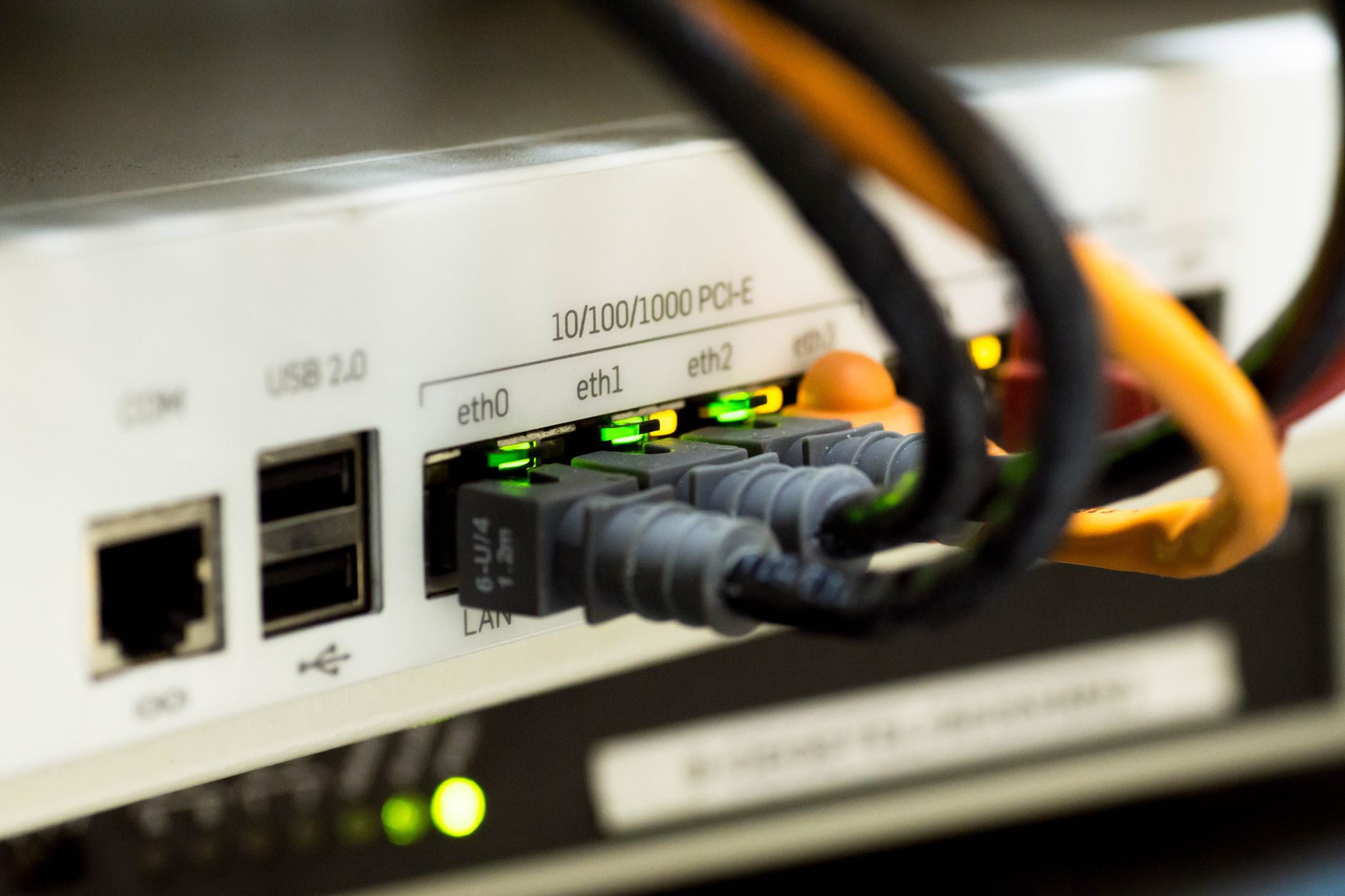
1. Desligue a TV e o roteador da tomada por 3 minutos. Isso limpa memória volátil e refaz a conexão. 2. Troque o Wi-Fi por cabo de rede Ethernet. IPTV exige constância de pacotes, não só velocidade alta. 3. Feche o aplicativo por completo e abra de novo. Em muitas TVs, voltar à tela inicial mantém o app em segundo plano. 4. Verifique se há atualização do app na loja oficial da sua TV. 5. Confirme se a licença do aplicativo está ativa. Alguns players cobram taxa única e param após o período de teste.
Como testar se o problema é a lista ou o servidor
 Atlantic Ambience / Pexels
Quando o aplicativo abre mas os canais não carregam, o problema quase nunca está no dispositivo. Siga este teste para isolar a causa:
- Abra outro app de streaming, como YouTube ou Netflix, na mesma TV. Se funcionar, a internet está boa. - Tente carregar canais de categorias diferentes: esportes, filmes, notícias. Se todos falham, suspeite da lista. - Compare com uma lista de teste de outro provedor. Se os canais rodam com a lista alternativa, o problema era a lista original. - Verifique a validade da sua lista. Muitas listas expiram em 30 dias e param de autenticar sem aviso claro.
Erros típicos por aplicativo: Smart One IPTV e outros
 Benjamin Farren / Pexels
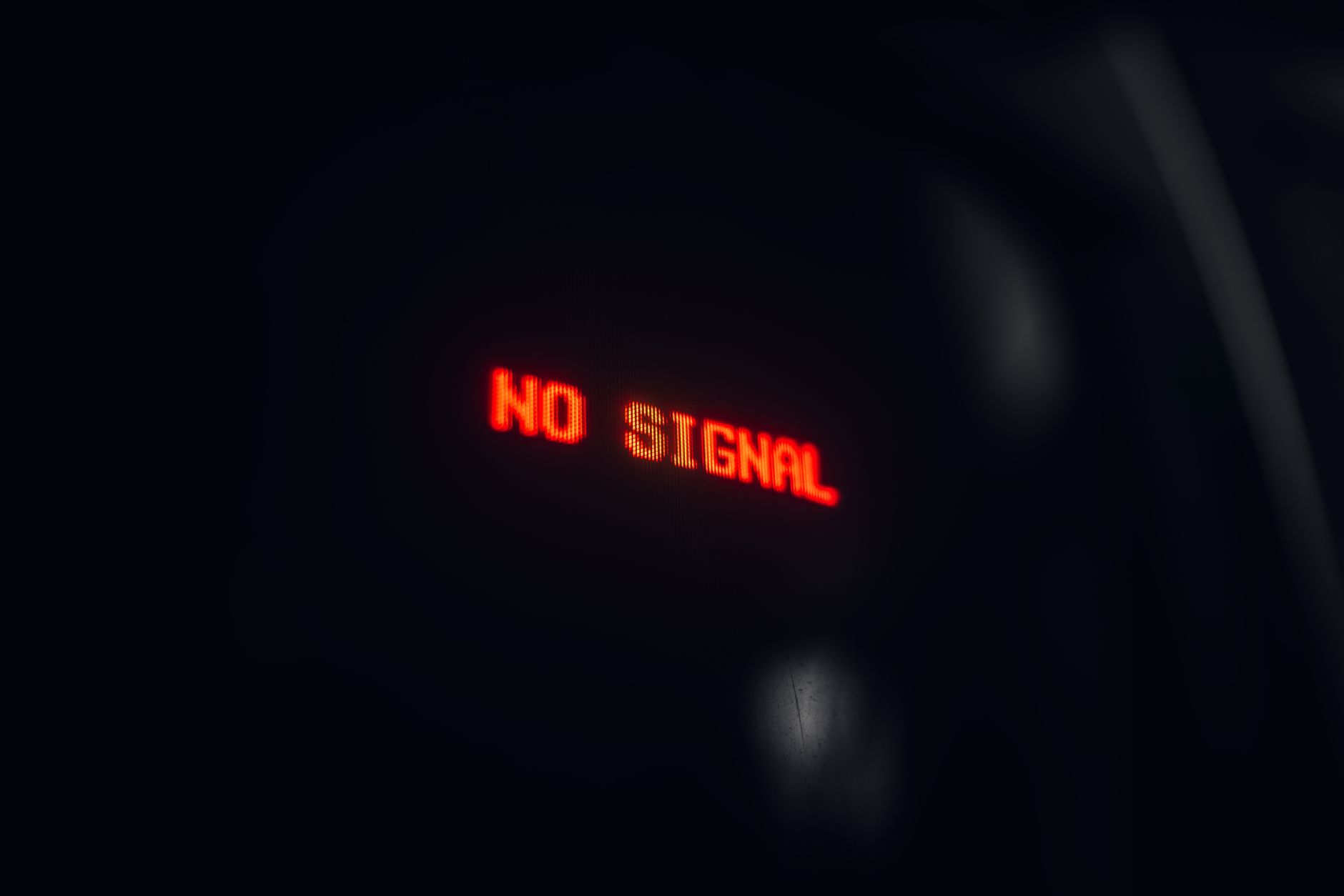
Cada aplicativo tem mensagens próprias que indicam falhas específicas. Em players genéricos, erros de codec são comuns em TVs Samsung. Em apps de assinatura, licença expirada trava o acesso. O Smart One IPTV, por exemplo, costuma exibir Unknown error, sumir o ID/MAC ou avisar trial period expired. Se você usa esse aplicativo e encontra um desses avisos, o guia Smart One IPTV Não Funciona? Como Resolver 2026 mostra a correção exata para cada mensagem, do reset à reativação da lista. Em outros apps, erros de reprodução costumam indicar canais fora do ar no servidor, e não falha local.
Soluções avançadas: firmware, codecs e configurações de player
Quando o básico não resolve, vale mergulhar em ajustes mais profundos sem medo:
- Atualize o firmware da TV e o aplicativo. Correções de codecs e segurança chegam por essas atualizações. - Reduza a qualidade do stream de 4K para FHD se houver travamento em horários de pico. - Troque o player externo nas configurações do app, se disponível. Muitos apps permitem usar VLC ou MX Player para renderizar o vídeo. - Ajuste o buffer de rede para um valor maior, se o app tiver essa opção nas configurações avançadas. - Em TVs Android, limpe cache e dados do aplicativo no menu de configurações do sistema.
Quando vale a pena trocar de app ou lista
Se você executou o checklist inteiro e o app continua falhando, talvez seja hora de abandonar o barco. Estes sinais indicam que a troca é a melhor saída:
- O aplicativo não recebe atualizações há mais de um ano. - Os canais caem em horários fixos, sugerindo servidor sobrecarregado. - O suporte do provedor não responde ou não oferece solução. - A qualidade de imagem é ruim mesmo com internet excelente e cabo de rede.
Antes de pagar por outra assinatura, teste uma lista gratuita de 1 hora para comparar o desempenho. Se a estabilidade melhorar, o problema era o conteúdo, não a sua TV.
Perguntas frequentes
Por que o app de IPTV não funciona mesmo com internet boa?
Internet rápida para navegação não garante streaming estável. O IPTV exige baixa latência e pacotes contínuos. Prefira cabo de rede e teste a velocidade real na TV.
O app não abre depois de uma atualização. E agora?
Atualizações podem corromper dados locais. Limpe o cache do app e reinicie a TV. Se persistir, desinstale e instale a versão anterior, se disponível.
Aparece 'error playing video' em todos os canais. É a minha TV?
Provavelmente não. Esse erro costuma indicar problema no servidor da lista ou incompatibilidade de codec. Teste outro canal: se funcionar, o problema era pontual.
Como sei se o problema é o app ou a lista?
Abra um app de streaming comum na mesma TV. Se funcionar, a internet está boa. Depois, tente uma lista diferente no mesmo player. Se rodar, o problema era a lista original.
Renovei minha assinatura e o app ainda não funciona. O que falta?
Confira se o MAC ou ID registrado no painel do provedor bate com o que aparece no app. Se mudou, reative a lista com o novo código.